

📌 Kazanım:
BTY.5.6.4. Blok tabanlı ortamda yazılım geliştirme sürecini yönetebilme
c) Blok tabanlı ortamda yazılımı oluşturur.
⏱ Süre: 2 Ders Saati
🎯 Bu Konuda Neler Öğreneceğiz?
- Koşul (eğer/değilse) yapısının ne olduğunu ve nasıl kullanıldığını öğreneceğiz.
- Scratch’te “eğer … ise” bloğunu kullanmayı keşfedeceğiz.
- Değişkenleri Scratch’te oluşturmayı ve güncellemeyi öğreneceğiz.
- Sprites arası iletişimi mesaj yayınlama ile sağlamayı göreceğiz.
- Tüm öğrendiklerimizi birleştirerek “Gökten Düşen Elmayı Topla” oyununu kodlayacağız.
🔀 Koşul Yapısı Nedir?
Programlar her zaman aynı şeyi yapmaz. Bazen bir duruma göre farklı kararlar vermeleri gerekir. İşte bu noktada koşul yapısı devreye girer.
Günlük hayattan bir örnek:
☀️ Hava durumu kararı:
Eğer hava yağmurluysa → şemsiye al
Değilse → şemsiyesiz çık
Programlamada da aynı mantık vardır. Bir koşulu kontrol eder, sonucuna göre farklı işlemler yaparız:
| Günlük Hayat | Programlamadaki Karşılığı |
|---|---|
| Eğer hava yağmurluysa | Eğer koşul doğruysa |
| Şemsiye al | Bu blokları çalıştır |
| Değilse şemsiyesiz çık | Değilse şu blokları çalıştır |
🟠 Scratch’te Koşul Blokları
Scratch’te koşul yapısı turuncu Kontrol bloklarıyla kurulur. İki farklı koşul bloğu vardır:
| Blok | Ne Yapar? |
|---|---|
| 🟠 eğer <koşul> ise | Koşul doğruysa içindeki blokları çalıştırır. Yanlışsa hiçbir şey yapmaz. |
| 🟠 eğer <koşul> ise … değilse | Koşul doğruysa üstteki blokları, yanlışsa alttaki blokları çalıştırır. |
Koşul bloğunun içine bir koşul ifadesi girilir. Bu ifade her zaman doğru veya yanlış sonuç verir. En çok kullandığımız koşul ifadeleri:
| Koşul İfadesi | Ne Zaman Doğru? | Örnek |
|---|---|---|
| 🟢 [sprite1]’e değiyor mu? | İki sprite birbirine değdiğinde | Elma → Sepete değiyor mu? |
| 🟢 [tuş] tuşuna basıldı mı? | O tuşa basılıyken | Sağ ok tuşuna basıldı mı? |
| 🟢 puan > 10 | Puan 10’dan büyük olduğunda | Oyun kazanma koşulu |
| 🟢 fareye basıldı mı? | Fare tuşuna basılıyken | Tıklama ile kontrol |
📌 Dikkat: Koşul ifadeleri (yeşil oval bloklar) Algılama ve Operatörler kategorilerinde bulunur. Bunları koşul bloğunun altıgen boşluğuna sürükleyip bırakırsın.
🟠 Scratch’te Değişken Oluşturma
Değişkeni daha önce teorik olarak öğrendik. Şimdi Scratch’te adım adım nasıl oluşturulduğunu görelim:
- Sol menüden Değişkenler kategorisine tıkla (turuncu).
- “Bir Değişken Oluştur” butonuna tıkla.
- Değişkene bir isim ver: örneğin puan
- “Tüm sprite’lar için” seçeneğini seç ve Tamam’a bas.
- Değişken artık sahnede görünür ve blok listesinde kullanılabilir hale gelir.
Değişkeni kodda kullanmak için bu bloklara ihtiyacın olacak:
| Blok | Ne Yapar? |
|---|---|
| 🟠 [puan] değişkenini [0] yap | Değişkenin değerini sıfırlar. Oyun başında kullan! |
| 🟠 [puan] değişkenini [1] arttır | Değişkenin üzerine 1 ekler. Elma toplandığında kullan! |
| 🟠 [puan] göster / gizle | Değişkenin değerini sahnede gösterir ya da gizler. |
🍎 Etkinlik: “Gökten Düşen Elmayı Topla” Oyunu
Şimdi bu hafta öğrendiğimiz her şeyi bir araya getireceğiz! Koşul yapısı, değişken ve mesaj bloklarını kullanarak gerçek bir oyun kodlayacağız.
🎮 Oyunun Kuralları
- Elmalar yukarıdan aşağıya doğru düşer.
- Oyuncu sepeti sağ/sol ok tuşlarıyla hareket ettirir.
- Elma sepete değdiğinde puan 1 artar ve elma yeniden tepeden düşer.
- Elma yere düşerse puan değişmez, elma yeniden tepeden başlar.
- Puan sahnede sürekli görünür.
📋 Tasarım: Olaylar Tablosu
| Sprite | Eğer (Olay) | Yap (Eylem) |
|---|---|---|
| 🍎 Elma | Yeşil bayrak tıklandığında | puan = 0, tepede rastgele konuma git, sürekli aşağı düş |
| 🍎 Elma | Sepete değiyor mu? | puan 1 arttır, “yakalandı” sesi çal, yeniden tepeye git |
| 🍎 Elma | Sahnenin altına değiyor mu? | Yeniden tepeye git (puan değişmez) |
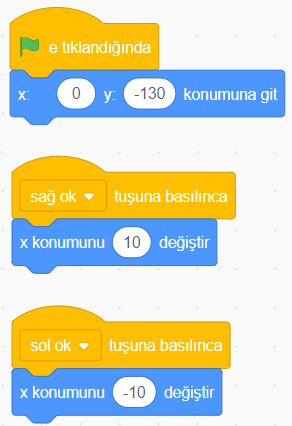
| 🧺 Sepet | Yeşil bayrak tıklandığında | Sahnenin altına, ortaya git |
| 🧺 Sepet | Sağ ok tuşuna basıldığında | 15 adım sağa git |
| 🧺 Sepet | Sol ok tuşuna basıldığında | 15 adım sola git |
💻 Adım Adım Kodlama
🔧 Hazırlık
- scratch.mit.edu adresine git ve “Oluştur”‘a tıkla.
- Projeye isim ver: “Elma Toplama Oyunu”
- Varsayılan kediyi sil (üzerine sağ tıkla → sil).
- İki sprite ekle: Apple (Elma) ve Basket (Sepet) — Scratch kütüphanesinde ikisi de mevcut!
- puan adında bir değişken oluştur (Değişkenler → Bir Değişken Oluştur).
- Arkaplan olarak Blue Sky veya istediğin bir gökyüzü arka planı seç.
🍎 1. Elma Sprite’ının Kodları
Elma sprite’ını seç, sonra şu blokları ekle:
Yığın 1 — Oyun Başlangıcı ve Düşme:
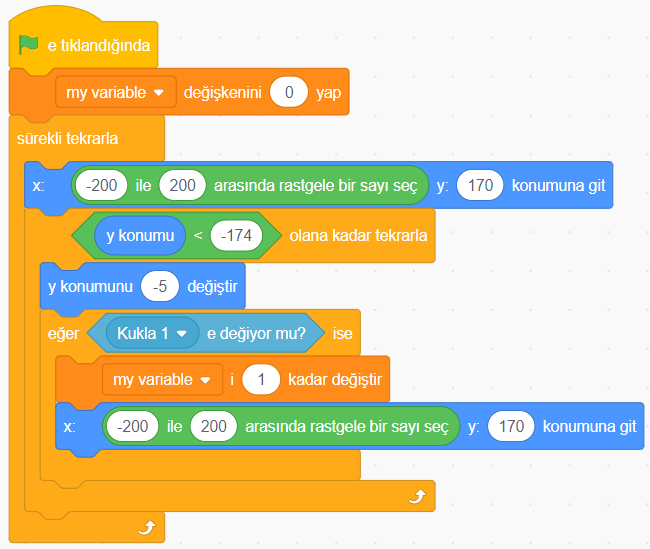
💡 Rastgele sayı bloğu nerede? Sol menüde Operatörler (yeşil) kategorisinde “… ile … arasında rastgele sayı” bloğunu bulabilirsin. Elmanın her seferinde farklı bir yerden düşmesini sağlar!
🧺 2. Sepet Sprite’ının Kodları
Sepet sprite’ını seç, sonra şu üç yığını ekle:
▶️ 3. Oyunu Test Et
- Yeşil bayrağa tıkla.
- Elma yukarıdan düşüyor mu? ✅
- Ok tuşlarıyla sepet hareket ediyor mu? ✅
- Elma sepete değince puan artıyor mu? ✅
- Elma yere düşünce yeniden yukarıdan başlıyor mu? ✅
🐛 Sorun mu var? En sık karşılaşılan hatalar:
• Elma düşmüyor: y koordinatını değiştiren bloğun döngü içinde olduğundan emin ol.
• Puan artmıyor: Koşul bloğunun içinde “puan arttır” bloğu var mı kontrol et.
• Sepet hareket etmiyor: Kod bloğunun Sepet sprite’ında mı olduğunu kontrol et!
🌟 Oyunu Geliştir! (Ekstra Görevler)
Temel oyun çalışıyorsa bu geliştirmeleri dene:
- ⚡ Elmayı daha hızlı düşür: y’yi -5 yerine -8 değiştir.
- 🍊 İkinci bir meyve (portakal, çilek) ekle ve o da puan kazandırsın.
- 🏆 Puan 10’a ulaşınca “Kazandın!” mesajı göster.
- 🎵 Arka planda sürekli çalan bir müzik ekle.
- ⏱ Geri sayım sayacı ekle: 30 saniye içinde kaç elma toplayabilirsin?
🔗 Bu Haftanın Büyük Resmi
Bu haftaki oyunda kullandığımız her yapıyı ve karşılığını bir tabloda görelim:
| Öğrendiğimiz Kavram | Oyunda Nerede Kullandık? |
|---|---|
| Koşul yapısı (eğer … ise) | Elma sepete değdi mi? → puan arttır |
| Değişken (puan) | Toplanan elma sayısını sakladı ve güncelledi |
| Döngü (sürekli tekrar et) | Elmanın sürekli düşmesini sağladı |
| Rastgele sayı | Elmanın her seferinde farklı yerden düşmesini sağladı |
| Olay blokları | Tuş basımıyla sepeti kontrol ettik |
| Koordinat sistemi | Elmanın ve sepetin başlangıç konumlarını belirledik |
🔁 Özet
Bu derste koşul yapısı ve değişkenleri Scratch’te kullanmayı öğrendik:
- Koşul yapısı programın bir durumu kontrol ederek farklı kararlar vermesini sağlar.
- Scratch’te “eğer … ise” ve “eğer … ise … değilse” bloklarıyla koşul kurulur.
- Değişkenler Scratch’te Değişkenler kategorisinden oluşturulur ve turuncu bloklarla kullanılır.
- Oyun başında değişken sıfırlanır, her başarılı eylemde arttırılır.
- Koşul + döngü + değişken bir arada kullanılınca gerçek oyunlar oluşur!
🌟 Unutma! Bugün kodladığın “Elma Toplama Oyunu” aslında gerçek oyun geliştirme mantığının ta kendisi: bir döngü, bir koşul, bir değişken. Büyük oyunlar da aynı yapı taşlarından inşa edilir!