

📝Resim, Tablo ve Bağlantı Ekleme
1. Resim Ekleme ve Düzenleme 🖼️
Belgene fotoğraf ekleyerek anlattığın konuyu herkesin görmesini sağlayabilirsin.
A. Resim Nasıl Eklenir?
Adım adım yapalım:

- Word ekranının en üstündeki menüden Ekle (Insert) sekmesine tıkla.
- Resimler (Pictures) butonuna bas.
- Karşına iki seçenek çıkabilir:
- Bu Cihaz: Bilgisayarına daha önce kaydettiğin bir fotoğrafı ekler.
- Çevrimiçi Resimler: İnternetten resim bulup eklemeni sağlar.
- Resmi seç ve Ekle butonuna bas. İşte orada!
B. Resmi Düzenleme (Büyütme, Küçültme ve Taşıma)
Resim çok mu büyük? Ya da yanlış yerde mi duruyor?
- Boyutlandırma: Resmin üzerine tıkladığında köşelerinde küçük yuvarlaklar (tutamaçlar) çıkar. Köşedeki yuvarlağı tutup içe doğru çekersen küçülür, dışa doğru çekersen büyür.İpucu: Resmi hep köşelerden çek, yoksa resimdeki kişi şişman veya çok zayıf görünebilir! 😄
- Resmi Hareket Ettirme (Çok Önemli!): Resmi eklediğinde bazen hareket etmez, kilitlenmiş gibidir.
- Resmin üzerine tıkla.
- Resmin yanında beliren küçük “Gökkuşağı/Köprü” simgesine (Düzen Seçenekleri) tıkla.
- Oradan “Kare” veya “Metin Önünde” seçeneğini seç.
- Artık resmini sürükleyip istediğin yere bırakabilirsin!
2. Tablo Ekleme ve Düzenleme 📊
Ders programı yapmak veya listeler hazırlamak için en iyi araç tablodur.
A. Tablo Nedir?
- Satır: Yan yana olan kutucuklar dizisidir (Yatay).
- Sütun: Alt alta olan kutucuklar dizisidir (Dikey).
- Hücre: Tablodaki her bir küçük kutucuğa denir.
B. Tablo Nasıl Eklenir?

- Yine Ekle sekmesine gel.
- Tablo butonuna tıkla.
- Açılan kareli alanda farenle kaç kutucuk istediğini seç (Örneğin: 3 kutu sağa, 4 kutu aşağı).
- Tıkladığında tablon oluşur.
C. Tabloyu Güzelleştirme
Tablonun içine tıkladığında yukarıda Tablo Tasarımı adında yeni bir menü açılır. Buradan:
- Tablonu renklendirebilirsin.
- Çizgilerini kalınlaştırabilirsin.
- İçine yazı yazmak için sadece kutucuğa (hücreye) tıklaman yeterli!
3. Bağlantı (Köprü) Oluşturma 🔗
Yazılarına tılsımlı bir güç verip, tıklandığında bir internet sitesine gitmesini sağlayabilirsin. Buna “Köprü” denir.
Nasıl Yapılır?
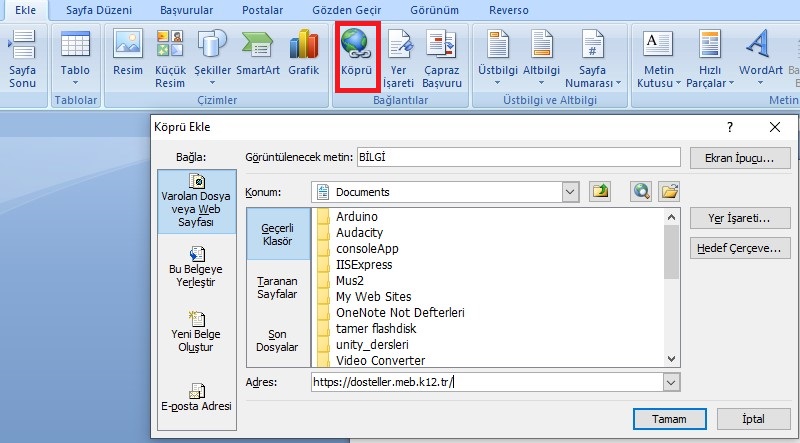
- Bağlantı vermek istediğin kelimeyi seç (Örneğin: “Tıklayınız” kelimesi).
- Seçtiğin kelimenin üzerine gelip Sağ Tıkla.
- Açılan listeden Bağlantı (Köprü) seçeneğini bul.
- Gelen kutucukta Adres kısmına internet sitesinin adresini yaz (Örneğin:
www.google.com). - Tamam‘a bas.
- Kelimenin rengi Mavi oldu ve altı çizildi mi? Tebrikler, artık o bir bağlantı!
🧠 Küçük Bir Sınav Tüyosu (Kısayollar)
Bilgisayar kurtları fareyi çok kullanmaz, klavyeyi kullanır. Bu tuşları ezberle, arkadaşlarını şaşırt:
| Ne Yapar? | Kısayol Tuşu |
| Geri Al (Hata mı yaptın? Korkma!) | CTRL + Z |
| Kopyala | CTRL + C |
| Yapıştır | CTRL + V |
| Kaydet (Ödevin kaybolmasın!) | CTRL + S |
🚀 Senin Görevin
Bu notları okuduktan sonra bilgisayarını aç ve şunları dene:
- Adını, soyadını ve sınıfını yazan 2 sütunlu bir Tablo oluştur.
- En sevdiğin hayvanın Resmini ekle ve onu tablonun altına taşı.
- Resmin altına “Okulumun Sitesi” yazıp, okulunun web sitesine Bağlantı ver.